
【Ai工具】用 ChatGPT 與 Gemini 製作 LINE 靜態貼圖:從角色設定、AI 生成到送審上架完整教學
用 Official-Character-Reference 維持角色一致性,搭配 ChatGPT 專案、Gemini Notebook、LINE 拍貼完成 AI 貼圖製作與上架。
2026 Sep 18 AI Workflows | AI工作流Social Media | 社群地圖
- 為什麼要先做 Official-Character-Reference?
- 不知道貼圖要做成什麼畫風?先決定風格
- 如果貼圖要放對話文字,推薦加上泡泡框
- 方法一:使用 ChatGPT 專案製作 LINE 貼圖
- 不要一開始就叫 AI「幫我做 LINE 貼圖」
- 再讓 ChatGPT 批次製作貼圖
- 方法二:使用 Gemini Notebook 製作 LINE 貼圖
- Gemini 一樣先規劃貼圖,再生成圖片
- ChatGPT 和 Gemini 可以交叉使用
- 圖片做好後,用手機 LINE「拍貼」協助去背與上架
- 上架之前,一定要重新檢查整套貼圖
- 接著直接從 LINE 拍貼送審
- 審核通過後,再用電腦版設定「標籤」
- 我現在製作 AI LINE 貼圖的完整流程
用 ChatGPT 與 Gemini 製作 LINE 靜態貼圖:從角色設定、AI 生成到送審上架完整教學
以前要做一套自己的 LINE 貼圖,通常需要自己畫角色、修圖、去背、調整尺寸,再一張一張整理後上傳。現在有了 ChatGPT 與 Gemini,即使不是插畫家,也能透過生成式 AI 建立自己的角色,製作一整套 LINE 靜態貼圖。不過實際製作後會發現,真正困難的往往不是「生成一張好看的圖」,而是:同一個角色生成 16 張、24 張甚至更多張之後,還能不能看起來像同一個角色?所以我現在製作 AI 角色貼圖時,會先做一件很重要的事:建立一份 Official-Character-Reference,也就是角色的官方設定檔,再開始大量生成貼圖。
為什麼要先做 Official-Character-Reference?
AI 圖片生成最常遇到的問題之一,就是角色容易漂移。第一張可能是圓臉,第二張突然變尖;第一張穿西裝,下一張西裝顏色變了;甚至眼睛、毛色、配件、身材比例,每次生成都可能稍微不同。如果只是偶爾生成一張圖片,影響可能不大,但 LINE 貼圖是一整套作品。當 16 張、24 張貼圖排列在一起時,只要角色差異太大,就會非常明顯。

因此我的做法是先建立一份 Official-Character-Reference。它可以是一份 Markdown、PDF 或純文字文件,詳細記錄角色的固定設定,例如角色名稱、物種、外型、臉型、眼睛顏色、毛髮或髮型、服裝、配件、身材比例、個性、常見表情、繪圖風格、線條風格、背景規則,以及哪些地方不能被 AI 改掉。例如如果我的角色是一隻黑貓,就可以定義:黑色短毛、金黃色眼睛、圓臉、微胖身材、短腿、固定穿深色西裝;再加上「不得改變眼睛顏色、不得變成其他品種、不得改變主要服裝設定」等限制。
這樣之後不論使用 ChatGPT 還是 Gemini,都不是每次重新告訴 AI「我要什麼角色」,而是讓 AI 有一份固定角色規格可以持續參考。
不知道貼圖要做成什麼畫風?先決定風格
角色設定完成之後,下一步很建議先確認整套貼圖的視覺風格。因為就算角色長得一樣,如果第一張是水彩、第二張變像素風、第三張又變成漫畫風,整套貼圖看起來還是會不一致。因此 Official-Character-Reference 裡,最好也把「視覺風格」一起寫清楚。例如:
hand-drawn sketch doodle stylecute sticker illustrationpixel artwatercolor illustrationretro comic styleglitch artminimal flat illustration
如果你知道自己想要什麼畫風,就直接把風格描述放進角色設定;但如果你只知道「我想做某種感覺」,卻不知道這個風格叫什麼,可以參考我整理的:82 種 AI 圖片風格大全|Prompt Style Library

裡面整理了不同 AI 圖片風格,以及可以延伸使用的 Prompt 關鍵字。你可以先找到接近自己想要的視覺,再把相對應的風格描述寫進 Official-Character-Reference。
例如想要潦草手繪塗鴉感,可以固定使用:
hand-drawn sketch doodle style, loose uneven lines, playful scribbles, imperfect strokes
這樣之後不論在 ChatGPT 或 Gemini 生成新的貼圖,都持續沿用相同風格描述,讓「角色一致性」和「畫風一致性」一起被固定下來。
如果貼圖要放對話文字,推薦加上泡泡框

如果你的 LINE 貼圖會直接放入「早安」、「收到」、「謝謝」、「等等我」這類對話文字,我很推薦不要直接把文字裸放在圖片上,而是加上一個簡單的對話泡泡框。例如可以把生成規則固定寫成:
所有對話文字使用白色對話泡泡框,文字使用黑色,保持高對比與清楚可讀。
這樣做有幾個好處。第一,文字在不同聊天室背景中會更清楚;第二,整套貼圖若都使用同一種泡泡框與文字邏輯,視覺一致性會更好;第三,AI 如果把中文字生成錯誤,之後要重新修字或替換文字,也會比較容易處理。
英文規則也可以固定寫成:
All dialogue text must appear inside a clean white speech bubble with black text. Keep the text large, legible, and clearly separated from the character.
這條規則很適合直接放進 Official-Character-Reference,或設為專案的固定生成規則。
方法一:使用 ChatGPT 專案製作 LINE 貼圖
如果使用 ChatGPT,我比較推薦直接建立一個專門的「LINE 貼圖專案」。例如建立:
黑貓 LINE 貼圖
接著把剛才完成的 Official-Character-Reference 放進專案參考資料。如果已經有幾張角色標準圖片,也可以一起放進去,讓文字規格與視覺參考同時存在。接著在專案規則中要求:
每次製作角色圖片之前,都必須先參考 Official-Character-Reference,維持角色外型、配色、服裝與風格一致。
這樣之後在同一個專案裡,就不用每次重新描述角色。
不要一開始就叫 AI「幫我做 LINE 貼圖」
我比較推薦先決定一個明確的貼圖主題,例如上班族日常、老闆日常、旅遊、創業、貓奴、厭世、情侶對話、朋友聊天、越南旅遊、上班崩潰等。接著先請 AI 幫你規劃整套貼圖的情境。例如製作 16 張,可以先規劃:
早安、晚安、謝謝、收到、OK、辛苦了、加油、等等我、真的假的、哈哈哈、生氣、傻眼、哭哭、忙碌中、吃飯了嗎、掰掰。
這一步很重要,因為 LINE 貼圖不是單純的插畫作品,而是聊天工具。先規劃「使用情境」,再開始生成圖片,會比直接要求 AI 一次生完整套貼圖更容易控制。
再讓 ChatGPT 批次製作貼圖
情境確認後,就可以開始下生成指令。例如:
請讀取專案中的 Official-Character-Reference,依照角色規格製作 LINE 靜態貼圖。這次主題為上班族日常,角色外型、服裝、眼睛、身材比例與繪圖風格必須保持一致。每張貼圖使用不同動作與表情,不要重複構圖。
如果希望一次產生多張,也可以指定「一次製作 9 張不同情境」。如果角色開始走樣,可以直接要求:「重新讀取 Official-Character-Reference,修正角色一致性。」
方法二:使用 Gemini Notebook 製作 LINE 貼圖
如果使用 Gemini,也可以採取幾乎一樣的邏輯。我會建立一個專門的 Gemini Notebook,例如:
Black Cat LINE Sticker
接著把 Official-Character-Reference 加入 Notebook 的參考資料來源。之後所有貼圖規劃與生成,都盡量從同一個 Notebook 延伸。
整體概念可以理解成:
ChatGPT:專案 → Official-Character-Reference → 規劃情境 → 生成貼圖
Gemini:Notebook → Official-Character-Reference → 規劃情境 → 生成貼圖
既然要做的是「系列角色」,就不建議每次都開完全獨立的新對話,再重新描述角色。
Gemini 一樣先規劃貼圖,再生成圖片
在 Gemini Notebook 裡,也可以先請 AI 根據角色定位規劃貼圖。例如:
請依照 Official-Character-Reference,規劃一套 16 張適合 LINE 日常聊天使用的靜態貼圖。每一張需要有不同情緒、動作與對話用途,避免內容重複。
確認情境後,再逐一生成。例如:
依照 Official-Character-Reference 製作角色圖片,保持角色臉型、毛色、眼睛、身材、服裝與畫風一致。本次製作「收到」的情境,角色做出快速回覆、確認收到訊息的動作。
這樣通常比一次丟一句「幫我做一套 LINE 貼圖」更容易控制品質。
ChatGPT 和 Gemini 可以交叉使用
實際做貼圖,不一定要選邊站。可以把兩個工具都當成創作工具。有時 ChatGPT 對角色指令的理解比較符合需求,就在 ChatGPT 繼續製作;有時 Gemini 生成某種畫風或構圖的效果比較好,就改用 Gemini。真正重要的不是一定使用哪一個 AI,而是兩邊都使用同一份 Official-Character-Reference。只要核心角色設定一致,就比較容易讓整套作品維持同一個 IP。
圖片做好後,用手機 LINE「拍貼」協助去背與上架
AI 圖片完成之後,下一步不用全部都在電腦上處理,可以直接使用手機 LINE 拍貼 App,把圖片匯入後協助去背、調整位置,再整理成一整套貼圖。我的流程通常是:
AI 生成圖片 → 存到手機 → 匯入 LINE 拍貼 → 去背 → 調整位置 → 加入貼圖組 → 填寫資料 → 送出審核。
如果 AI 圖片一開始就使用乾淨背景,後續去背會省很多時間。所以在生成時,也可以要求背景單純、角色輪廓清楚、不要讓複雜物件黏在角色邊緣。
上架之前,一定要重新檢查整套貼圖
AI 圖片生成完成,不代表可以直接全部送出去。正式送審以前,我會重新把整套貼圖放在一起看。主要檢查角色有沒有突然變臉、眼睛顏色有沒有跑掉、服裝有沒有改變、手腳是否有明顯生成錯誤、中文字有沒有錯字、對話文字有沒有被切掉,以及不同貼圖之間是否太過相似。另外也要注意圖片裡是否不小心出現第三方 Logo、品牌名稱、知名角色或其他可能涉及著作權與商標權的元素。最理想的方式,還是從自己的原創角色開始建立。
接著直接從 LINE 拍貼送審
圖片確認完成後,就可以在 LINE 拍貼裡設定貼圖相關資訊,再送出審核。
如果有被退回,就依照退件原因修改,再重新送出。因此如果有預計的上架日期,也建議不要把時間抓得太緊,最好預留審核與修改空間。
審核通過後,再用電腦版設定「標籤」
最後還有一個很容易被忽略的步驟,就是標籤。
當貼圖審核通過之後,我會再回到電腦版 LINE Creators Market,替每張貼圖設定適合的標籤。例如「早安」貼圖,就設定和早安、問候相關的標籤;「謝謝」就設定感謝相關標籤;「收到」則可以設定回覆、確認等情境。因此我的完整流程不是「審核通過就結束」,而是:
審核通過 → 電腦版設定標籤 → 完成整套貼圖設定。
我現在製作 AI LINE 貼圖的完整流程
如果把整套方法濃縮,其實就是:
角色概念 → 製作 Official-Character-Reference → 確認 AI 圖片風格 → 放進 ChatGPT 專案或 Gemini Notebook → 規劃貼圖情境 → AI 生成圖片 → 手機 LINE 拍貼去背與整理 → 送審 → 審核通過 → 電腦版設定標籤。
如果不知道自己的角色適合什麼畫風,也可以先從 82 種 AI 圖片風格大全|Prompt Style Library 找一個喜歡的方向,再把風格 Prompt 寫進 Official-Character-Reference。以前製作一個角色 IP,可能要先具備一定的插畫與設計能力。現在生成式 AI 把「畫出角色」這個門檻降低很多,但 AI 能畫,不代表角色會自動變成 IP。
真正重要的是,你有沒有替角色建立清楚的規則。
所以如果你準備使用 ChatGPT 或 Gemini 做自己的 LINE 貼圖,我反而不建議第一步就開始生圖。先把 Official-Character-Reference 寫完整,再選定一個固定畫風。當角色有了固定的外型、個性、服裝、風格與不可變動的規則之後,不只是 LINE 貼圖,未來要延伸成社群圖片、短影音、漫畫、YouTube 素材甚至品牌吉祥物,都能繼續沿用同一份角色資料。這時候 AI 才不只是幫你「畫很多張圖」,而是開始協助你建立一套可以持續延伸的角色 IP。
.jpg)
相關文章

【AI工具】82 種 AI 圖片風格大全:不知道怎麼下 Prompt?先從風格開始
不知道 AI 圖片 Prompt 怎麼寫?很多時候不是不會寫,而是不知道自己想要什麼風格。這篇整理 82 種常見 AI 圖片風格、7 大分類與 Prompt 組合方法,並連動 Workation Lab 的 AI Image Style Library,可直接搜尋、收藏、隨機挑風格與產生完整 Prompt。
- 2026 Sep 14

為什麼我推薦 Magnific?素材庫、Mockup 與 AI 工具整合後,反而更適合日常內容創作
Magnific 真正值得推薦的,不只是 AI 生圖,而是把龐大素材庫、Vector、Mockup 與 AI 創作工具整合在一起。本文分享適合哪些使用者、實際工作流程優勢,以及 AI credits 很容易被燒完的注意事項。
- 2026 Aug 15

【台北青年】2026 臺北市青年 AI 工具補助完整攻略|ChatGPT、Gemini、Canva 最高補助 8,000 元
臺北市政府青年局推出青年 AI 工具補助計畫,一般青年最高補助 4,000 元,低收入戶與中低收入戶最高補助 8,000 元。本文依官方內容整理申請資格、適用 AI 工具、訂閱規則、應備文件、申請期限與官方申請入口。
- 2026 Jul 30
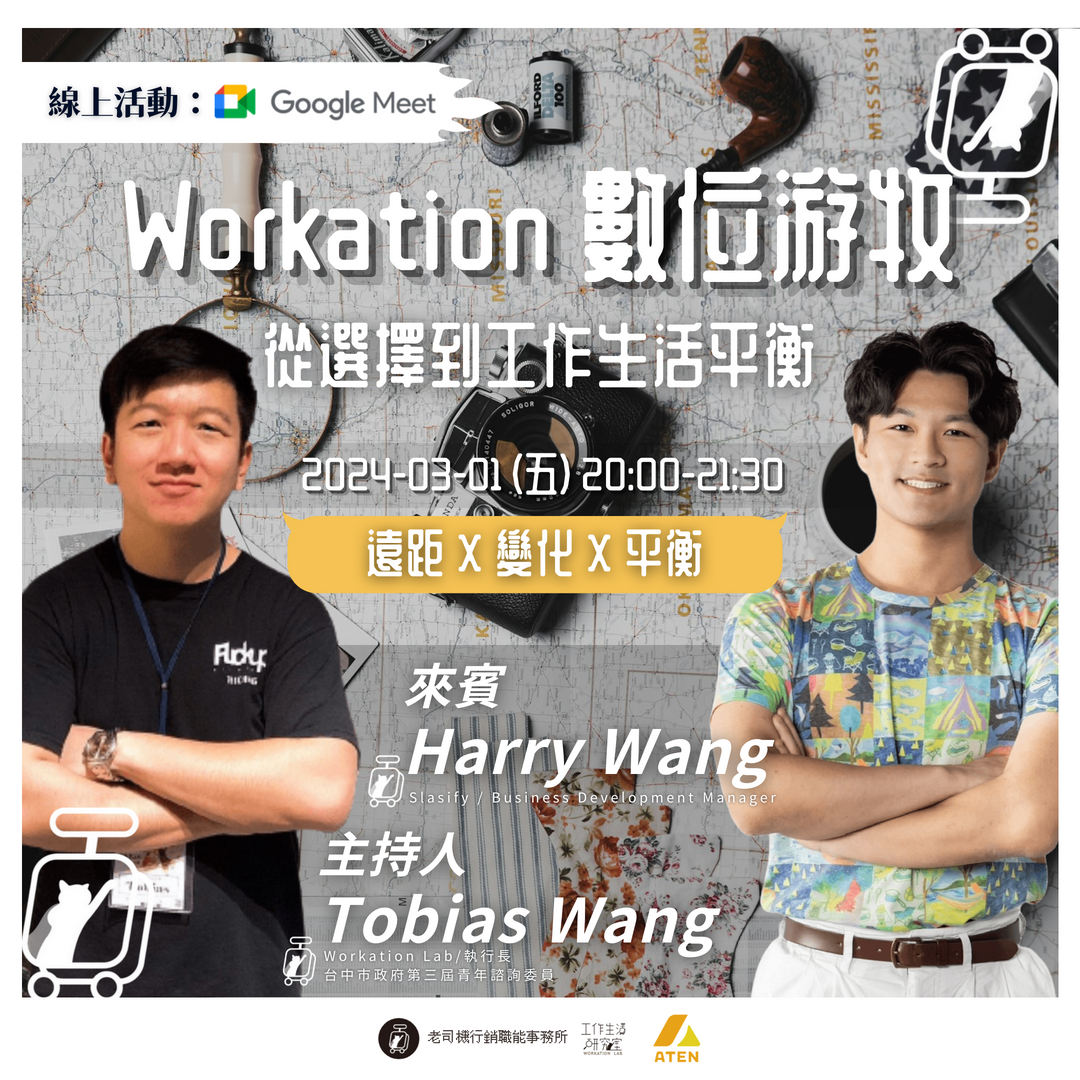
3/1【線上】Workation 數位游牧:從選擇到工作生活平衡
隨著科技的發展和工作模式的轉變,Workation已成為現代專業人士追求工作生活平衡的一種方式。想要探索Workation的奧秘嗎?參加我們的線上活動,與專業人士一起討論Workation的魅力,分享實踐中的心得與挑戰,探索如何在數位游牧中找到生活與工作的完美平衡。立即報名,開啟Workation新生活!
- 2024 Feb 03

Workation 邊工作邊旅行 | Workation Lab 工作生活研究室 & 老司機行銷職能事務所
當今社會,工作的壓力與生活的節奏讓人們感到疲憊。Workation Lab 工作生活研究室 & 老司機行銷職能事務所旨在讓人們邊工作邊旅行,用工作和生活的平衡方式提升生活質量。疫情對全球產生了廣泛影響,我們希望透過數位行銷課程、企業培訓、政府專案、青年交流活動、旅遊小聚、國際商務交流等多種方式幫助人們擺脫疫情帶來的負面影響,重燃對生活的熱情。
- 2023 Feb 14

11/4【線上】長期主義下的高效時間管理:不只是分配時間,而是打造節奏與方向
在資訊爆炸、角色多元的時代,時間不再只是被動分配的資源,而是需要被主動設計的節奏與方向。11月4日的線上講座《長期主義下的高效時間管理》,將帶你從「短期效率」走向「長期成長」,學習如何在繁忙的生活中維持穩定節奏,並打造專屬於自己的時間策略。課程結合心理學與行動管理的實務方法,幫助你釐清優先順序、避免倦怠,讓每個小步都朝長期目標邁進。不論你是學生、上班族或創業者,這場講座都將是你重整生活節奏、找回專注能量的重要契機。
- 2025 Nov 04

